DeepSeek Harness
一键导入后,还需要把完整模型配置粘贴到 CC Switch,才能在 DeepSeek Harness 里看到分组内的全部模型。
开始之前,先准备好这三样
- 注册鹊桥并创建 DeepSeek 分组的令牌:https://5202828.xyz
- 安装 CC Switch:官网下载(备用:小飞网盘)
- 在「API 密钥」页点令牌右侧的「DeepSeek Harness」按钮一键导入,浏览器询问时选「打开」,在 CC Switch 里点确认。一键导入说明
为什么要多做一步#
CC Switch 的一键导入只能带 1 个默认模型,也不带图片输入和思考档位。所以点击「DeepSeek Harness」按钮后,鹊桥会把该分组完整的模型配置(含你的 API Key)自动复制到剪贴板,并弹出图文步骤窗口。你只需在 CC Switch 里粘贴一次。
粘贴完整配置#
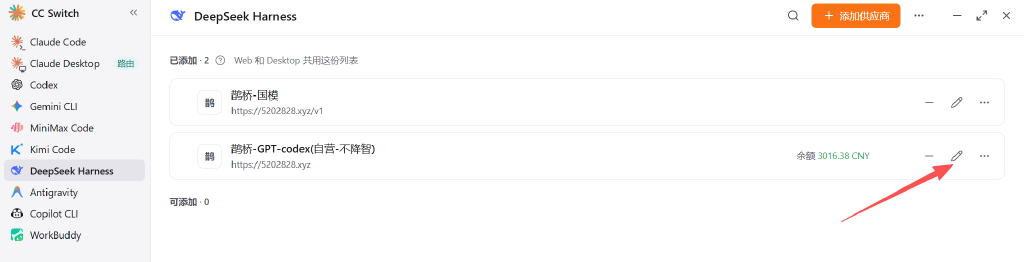
步骤 1:在 CC Switch 里点「编辑」#
在 CC Switch 的「DeepSeek Harness」里,找到刚导入的卡片,点右侧的「编辑」(铅笔图标,红箭头处)。
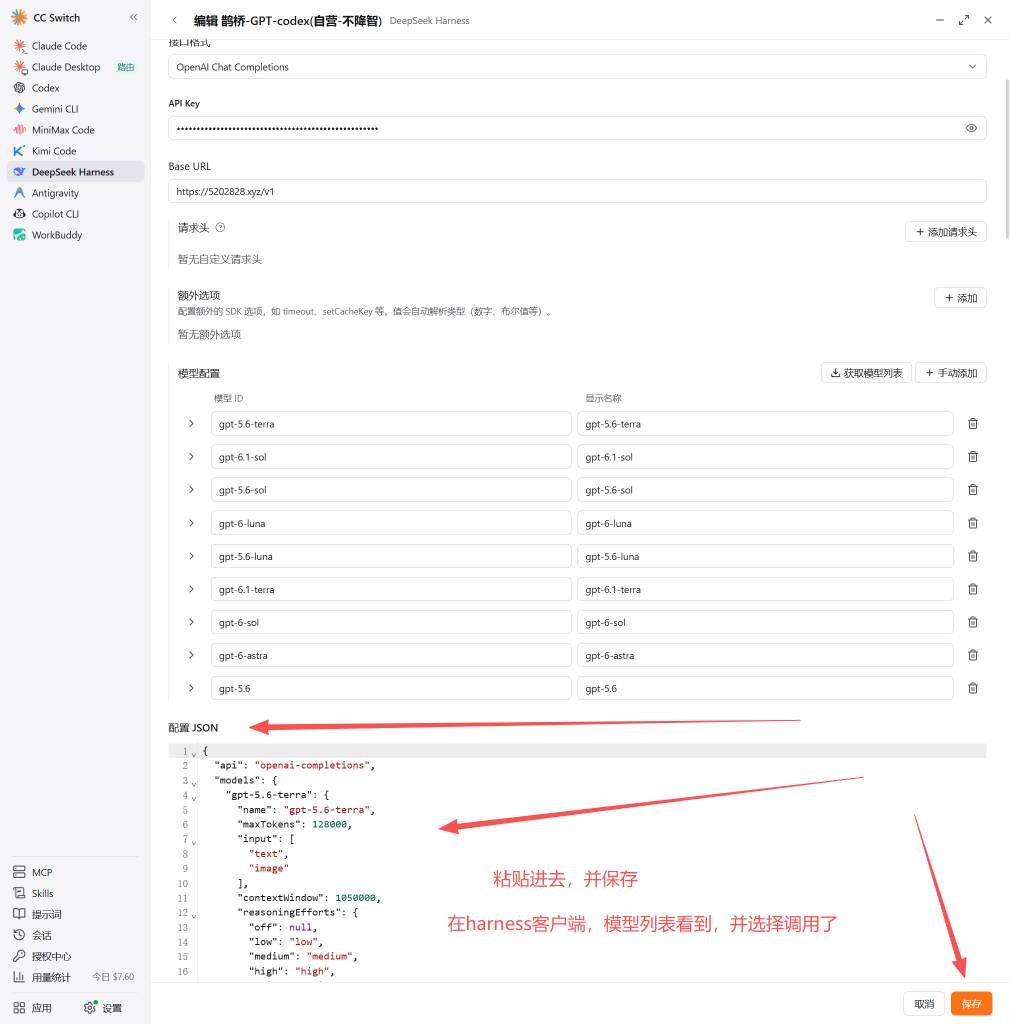
步骤 2:粘贴配置并保存#
滚到页面下方的「配置 JSON」,全选里面的内容,按 Ctrl+V 粘贴(会整体替换),然后点右下角「保存」。
步骤 3:在 Harness 客户端选用模型#
保存后,打开 DeepSeek Harness 客户端,在模型列表里就能看到并选用该分组的全部模型。
注意事项
- 只需做一次,粘贴内容已包含 API Key,不用再另外填。
- 之前导入过同名旧卡的,建议先在 CC Switch 里删除旧卡,再重新点导入。
- 弹窗里的「重新复制配置」可以随时再复制一次;自动复制失败时,弹窗会给出可手动复制的文本框。