令牌页「一键导入」:支持 4 个客户端,已向全部用户开放
鹊桥控制台「API 密钥」页,每个令牌右侧都有「一键导入(基于 CC Switch)」按钮,所有用户都能使用。这篇把这个功能的用法和每一次更新放在一起,方便一次看完。
支持导入到哪些客户端#
| 按钮 | 导入到 |
|---|---|
| ChatGPT客户端 | ChatGPT / Codex 客户端 |
| Claude客户端 | Claude 桌面客户端 |
| Claude插件 | VS Code 等里的 Claude 插件 |
| DeepSeek Harness | DeepSeek Harness 客户端 |
虚线边框的按钮表示「跨客户端导入」,例如把 GPT 分组的令牌导入 Claude 客户端。这样不管令牌属于哪个分组,都能在你习惯的客户端里使用。
怎么用#
- 先安装 CC Switch(官网 ccswitch.io,也可以用文档里的备用网盘)。
- 在「API 密钥」页点令牌右侧的按钮。
- 浏览器询问是否打开 CC Switch,选「打开」,并在 CC Switch 里点确认。
详细图文步骤见 快速开始。
点了没有反应?
请先安装或升级 CC Switch。如果提示 Invalid provider app type,说明版本过旧,Claude 客户端需要升级到 4.0.26 及以上。
更新记录#
11-15 · 向全部用户开放#
一键导入此前只对部分用户试用,现在所有用户的令牌页都能看到全部按钮。导入时会按令牌所在分组,自动配置该分组内可用的模型。
11-15 · DeepSeek Harness:完整模型配置与图文步骤弹窗#
CC Switch 的一键导入只能带 1 个默认模型,也不带图片输入和思考档位。为了让 DeepSeek Harness 里能用到分组内的全部模型,点「DeepSeek Harness」按钮后:
- 页面会把该分组完整的模型配置(含你的 API Key)自动复制到剪贴板。
- 同时弹出一个可关闭的图文步骤窗口,告诉你接下来怎么做。
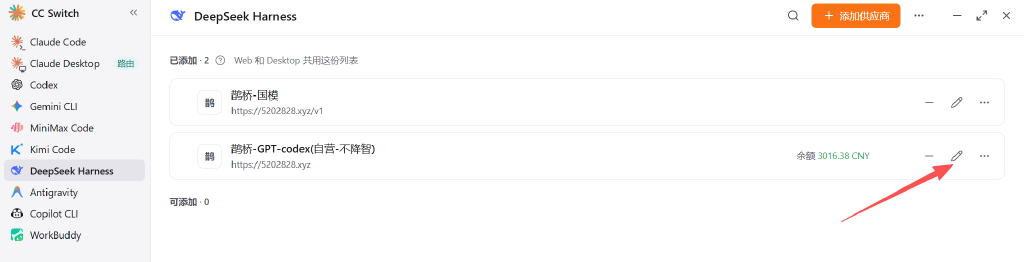
步骤一: 在 CC Switch 里找到刚导入的卡片,点右侧的「编辑」铅笔。
步骤二: 滚到「配置 JSON」,全选后 Ctrl+V 粘贴,点「保存」。
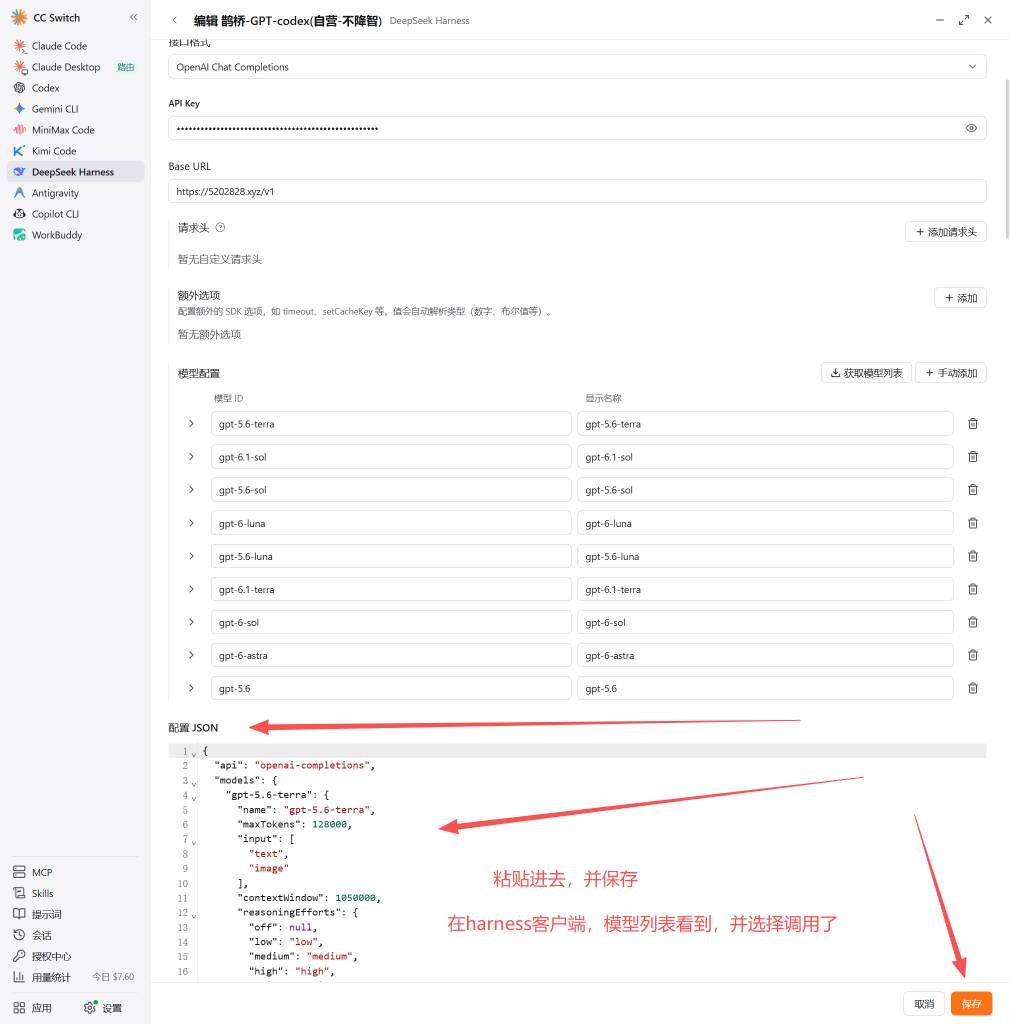
保存后,在 DeepSeek Harness 客户端的模型列表里就能看到并选用分组内的全部模型。弹窗里有「重新复制配置」按钮;如果浏览器拦截了自动复制,弹窗会给出可手动复制的文本框。完整教程见 DeepSeek Harness 教程。
之前导入过同名旧卡?
建议先在 CC Switch 里删掉旧卡,再重新点导入。
11-14 · Claude 客户端与插件:任意分组都能导入#
以前,Claude 客户端和 Claude 插件只能导入 Claude 分组的令牌。现在任意分组的令牌都可以导入:
- 非 Claude 分组导入时,会配置 4 个互不相同的模型位,不再出现一堆重复选项。
- GPT 分组会固定映射到分组内的 GPT 系列模型,打开客户端就能直接选用。
- 按钮顺序调整为:ChatGPT客户端、Claude客户端、Claude插件、DeepSeek Harness。
详细步骤见 Claude 客户端与插件教程。